Publicado: mayo 28, 2026, 2:00 pm
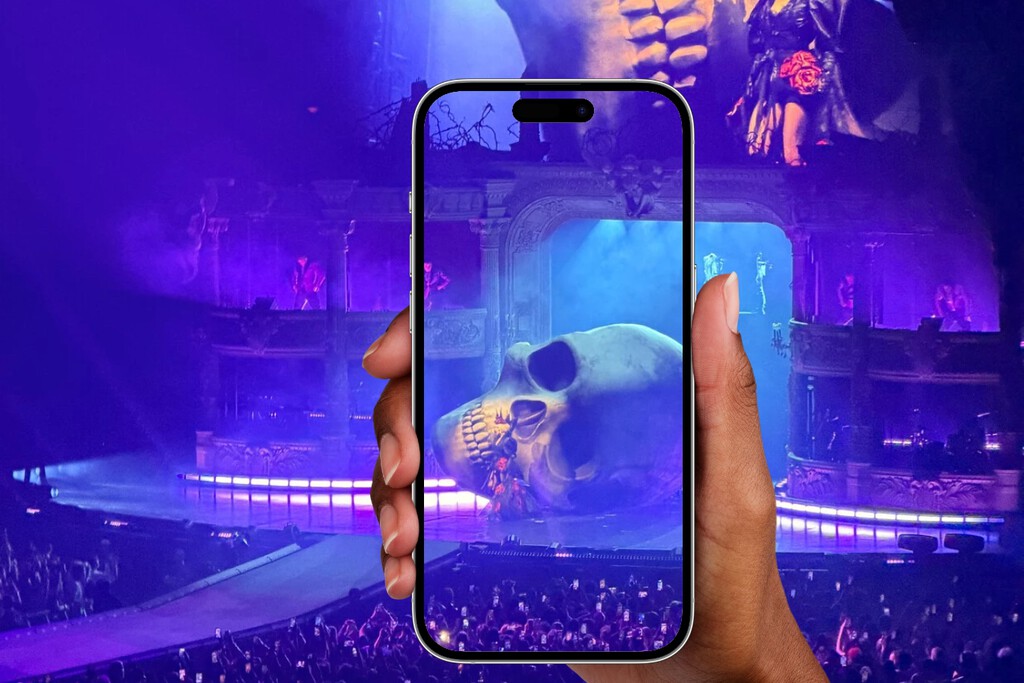
Si alguna vez has ido a un concierto y al ver los vídeos que grabaste en el iPhone comprobaste que el audio era malo, no estás solo. Y sí, ya se que el mal de muchos no es consuelo, pero hay buena noticia: es por culpa de un ajuste que suele venir activado por defecto y cuya utilidad es prácticamente nula en estas situaciones.
Zoom de audio, cómo funciona y cómo se desactiva
Es así como se llama uno de los ajustes de la cámara del iPhone que suele ser el culpable de que se grabe mal el sonido en un vídeo musical. Suele venir activado por defecto y, aunque está algo escondido, puedes encontrarlo fácilmente siguiendo estos pasos:
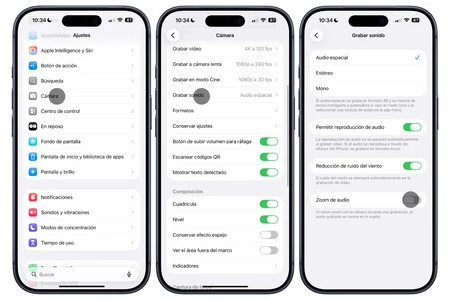
La opción Zoom de audio debe estar desactivada
- Abre Ajustes en el iPhone.
- Entra en la sección Cámara.
- Ve al apartado Grabar sonido.
- Revisa la pestaña Zoom de audio.
Si Zoom de audio está en verde significa que la opción está activada y, por tanto, podrías experimentar problemas para grabar vídeos musicales. Si ya la tenías desactivada, a priori no deberías tocar nada para grabar vídeos en un concierto y similares.
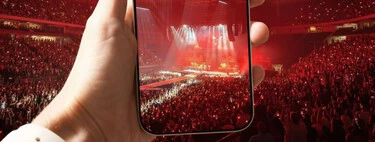
Lo que hace esta opción es modificar la captación del sonido cuando haces zoom en un vídeo, enfocando el audio hacia aquello que aparece en pantalla. Por ejemplo, es algo útil para grabar a alguien hablando desde lejos, aunque en conciertos y otros eventos musicales suele provocar un efecto muy artificial, haciendo que el sonido pierda profundidad, ambiente e incluso llegue a distorsionarse.
El motivo es que el iPhone cambia dinámicamente el uso de sus micrófonos según el nivel de zoom que estés utilizando. Cuando detecta que acercas la imagen intenta aislar el sonido «principal» y reducir el ruido alrededor, algo que en un concierto termina siendo contraproducente porque precisamente gran parte de la experiencia está en el ambiente y en la potencia general del audio.
Desactivarlo no hará que el sonido sea perfecto porque al final es un ambiente complicado para un micrófono como el de un móvil. Sin embargo, sí podrás comprobar que ayuda a que el sonido sea mucho más natural y fiel a lo que realmente escuchabas en directo.
No te olvides del vídeo si quieres mayor zoom
{«videoId»:»x9sv38g»,»autoplay»:true,»title»:»1 MES DE USO REAL con el iPHONE 17 PRO MAX», «tag»:»Webedia-prod», «duration»:»1146″}
En los últimos iPhone, el zoom ha mejorado mucho y tiene un mayor alcance. Sin embargo, es posible que si estás en un concierto alejado del escenario y quieres acercarte, veas como este se ve bastante reducido respecto al zoom digital que obtienes en fotografía.
Esto suele ocurrir cuando se graba en el mayor número fotogramas por segundo, por lo que conviene bajarlo a 60 fotogramas por segundo (o menos, aunque con 60 ya basta). Esto se hace rápidamente así:
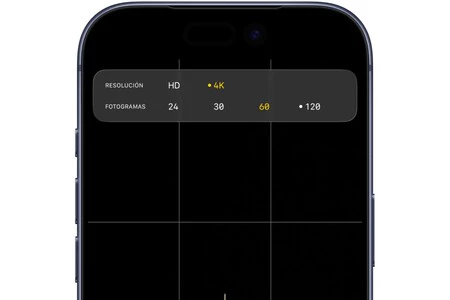
- Ve al modo vídeo de la app Cámara del iPhone.
- Toca donde pone 120 fps.
- Selecciona 60 fps.
Esta limitación se debe a que el iPhone necesita recortar parte de la imagen y procesar muchos más datos cuando se graba a altas tasas de fotogramas como 120 fotogramas por segundo.
Para mantener la estabilidad, el enfoque y el procesamiento en tiempo real, Apple reduce el zoom máximo disponible en vídeo. En cambio, al grabar a 60 fps o menos, el sistema tiene más margen para utilizar un mayor nivel de zoom digital y ofrecer una imagen más cercana al escenario.
En Applesfera | Cómo conseguir mejores fotografías con tu iPhone cambiando estos ajustes
En Applesfera | Cuánta batería tiene el iPhone: modelos y cantidad de mAh en cada uno
(function() {
window._JS_MODULES = window._JS_MODULES || {};
var headElement = document.getElementsByTagName(‘head’)[0];
if (_JS_MODULES.instagram) {
var instagramScript = document.createElement(‘script’);
instagramScript.src = ‘https://platform.instagram.com/en_US/embeds.js’;
instagramScript.async = true;
instagramScript.defer = true;
headElement.appendChild(instagramScript);
}
})();
–
La noticia
«El sonido es una mierda». El ajuste del iPhone para mejorar el audio cuando grabes en un concierto
fue publicada originalmente en
Applesfera
por
Álvaro García M.
.