Publicado: octubre 24, 2026, 4:00 pm
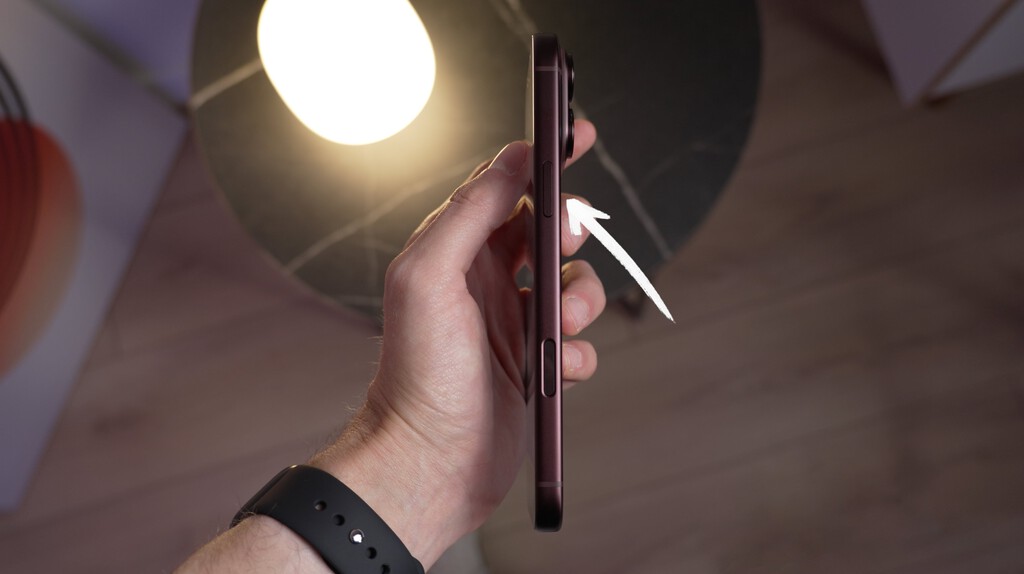
Es evidente que Apple no añade funciones con mala intención ni busca complicarte la vida cambiando tus hábitos. Sin embargo, cuando utilizamos el iPhone por pura memoria muscular, es muy fácil que una pulsación de más active algo que no queríamos. Y eso acaba resultando bastante molesto en el uso diario.
Un buen ejemplo de esto es el botón de bloqueo del iPhone. Al concentrar tantas acciones distintas según cuántas veces o durante cuánto tiempo lo pulses, una de ellas suele activarse por error muy a menudo. Vamos a ver cómo evitarlo tanto si usas versiones anteriores como si ya has dado el salto a iOS 27.
Siri es útil, pero puede ser inoportuna en algunos momentos
El botón lateral del iPhone sirve para casi todo: un toque rápido bloquea la pantalla. Dos toques seguidos abren Apple Pay. Cinco pulsaciones lanzan una llamada de emergencia… y mantenerlo apretado un segundo invoca a Siri.
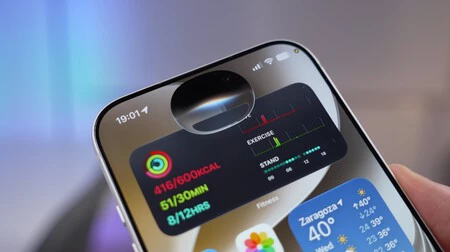
Precisamente esta última función es la que más quebraderos de cabeza da, algo que he podido comprobar a menudo entre amigos y familiares. Basta con mantener el dedo una fracción de segundo de más para que el asistente salte por accidente, se ponga a escuchar lo que no debe y acabe respondiendo cualquier cosa en el momento menos oportuno. De hecho, el fallo más habitual ocurre al intentar pagar con Apple Pay: si no haces el doble clic lo suficientemente rápido, en lugar de la tarjeta aparece Siri.
La situación resulta bastante incómoda cuando estás frente al datáfono con una cola de gente esperando detrás en el supermercado. Si te ha pasado más de una vez, lo más probable es que quieras evitar que Siri vuelva a saltar al pulsar ese botón.
Por suerte, solucionarlo lleva apenas unos segundos.
- Solo tienes que entrar en los Ajustes de tu iPhone
- Ir al apartado Siri
- Tocar en Peticiones
- Desactivar la opción Pulsar el botón lateral
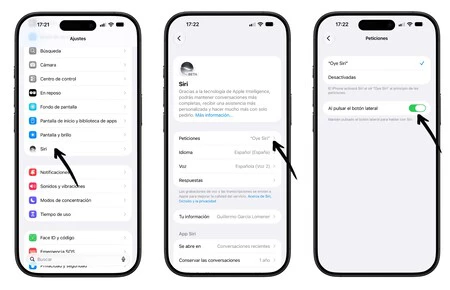
De este modo, aunque presiones el botón más tiempo de la cuenta por descuido, el asistente no se inmutará. Podrás seguir invocándolo con la voz diciendo «Oye Siri» o desde la corona digital si llevas un Apple Watch. En mi caso siempre prefiero llamarla con la voz en lugar de usar botones, y así me olvido por completo de los nervios a la hora de pagar en caja.
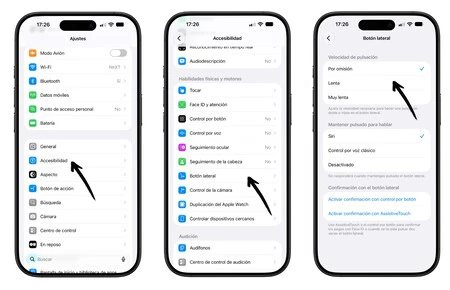
Un truco extra si te suele fallar el doble clic de Apple Pay: si notas que te cuesta cogerle el punto a la rapidez de los dos toques, entra en Ajustes – Accesibilidad – Botón lateral y cambia la Velocidad de clic de «Por omisión» a «Lenta». Así tendrás un poco más de margen entre pulsación y pulsación.
Con estos ajustes, el botón lateral volverá a hacer únicamente lo que esperas de él: bloquear la pantalla y abrir tu cartera para pagar. Y lo mejor es que todo es completamente reversible, así que si en algún momento echas de menos invocar a Siri con un toque, solo tendrás que volver a activar la casilla correspondiente.
En Applesfera | Nuevo iPhone 18 – Todo lo que creemos saber sobre él
En Applesfera | Apple Music esconde música gratis y para siempre: así puedes escuchar canciones sin pagar un euro
–
La noticia
El botón de bloqueo del iPhone tiene una función que suele resultar molesta. Así puedes desactivarla
fue publicada originalmente en
Applesfera
por
Isra Fdez
Guille Lomener
.