Publicado: abril 27, 2026, 4:01 pm
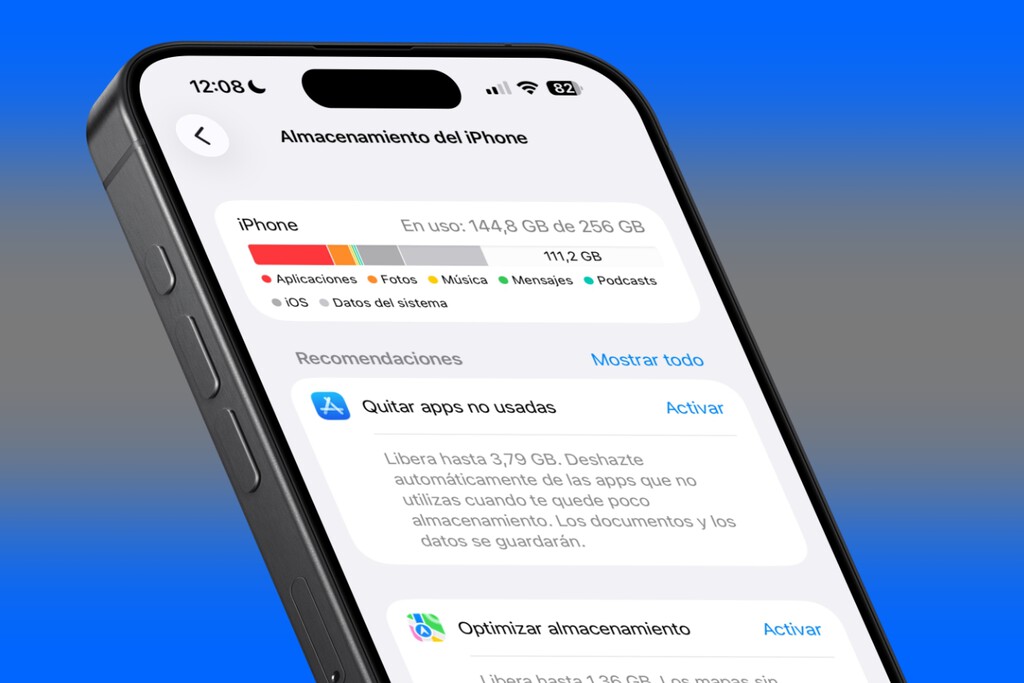
«Pero cómo puedo tener el iPhone casi lleno si apenas tengo nada descargado», piensas mientras te diriges a comprobar cuánto espacio libre queda en tu iPhone en los ajustes. Y ahí descubres una de las peores pesadillas: ‘Otros’ (o ‘Datos del sistema’) está ocupando mucho espacio y lo peor es que no sabes bien qué es eso exactamente.
En Applesfera te queremos contar cómo deshacerte de este lastre y aumentar la capacidad real de almacenamiento de tu iPhone. Pero primero, ¿qué es eso de ‘otros’ o de ‘datos del sistema’? Pues es una forma que tiene Apple de llamar a todos esos pequeños archivos temporales que se quedan incrustados en la memoria de tu iPhone. Ocupan poco, pero sumados pueden agotar rápidamente el almacenamiento de tu dispositivo.
La clave está en vaciar el espacio del sistema
{«videoId»:»x9qbkto»,»autoplay»:true,»title»:»Qué iPhone comprar 2026″, «tag»:»webedia-prod», «duration»:»552″}
‘Otros’ es como una especie de ente, que no sabe muy bien lo que es, pero que vaga sin remordimiento por el almacenamiento de tu iPhone. Lo agotará y consumirá hasta que apenas te queden unos pocos GB libres. En él se integran multitud de archivos no siempre esenciales.
Por ejemplo, cachés de apps como Instagram o Safari, archivos temporales de WhatsApp o iMessage, restos de actualizaciones de iOS o datos de streaming almacenados temporalmente por apps como Apple Music o Netflix para acelerar la carga o evitar cortes. Y sí, eso de hacer que todo abra más rápido es bueno, pero no cuando te estás quedando sin espacio.

El sistema debería ir gestionando todo ello de forma automática, pero si no lo hace, hay algunos trucos esenciales para vaciar esa memoria caché del iPhone y que, en mi caso, me han ahorrado unos 10 GB.
En Safari
Eliminar el historial y datos de navegación en Safari se hace siguiendo estos pasos:
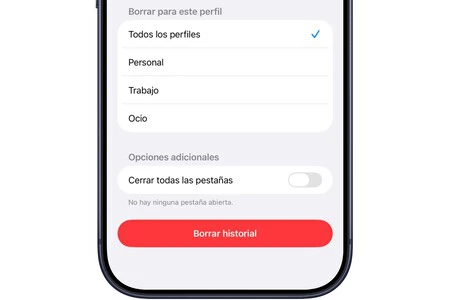
- Abre Ajustes en el iPhone.
- Ve a Apps.
- Entra en Safari.
- Pulsa en Borrar historial y datos de sitios web.
- Asegúrate de que están marcados todos los datos y pulsa en Borrar historial.
En Mensajes
Lo mejor en este caso es ir eliminando mensajes antiguos. Y aunque se puede hacer a mano, hay un ajuste para ir borrando los viejos automáticamente:
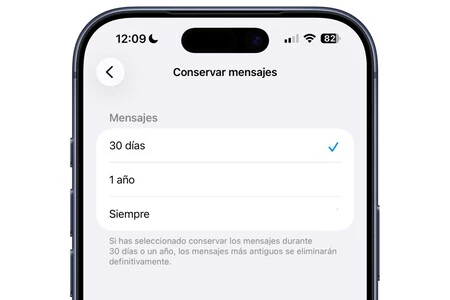
- Abre Ajustes en el iPhone.
- Ve a Apps.
- Entra en Mensajes.
- Ve a la sección Conservar mensajes.
- Selecciona 30 días o 1 año para que cuando pase ese tiempo se borren.
En Telegram
Esta aplicación es, de todas las de mensajería, la que más fácil pone eliminar y limitar su almacenamiento.
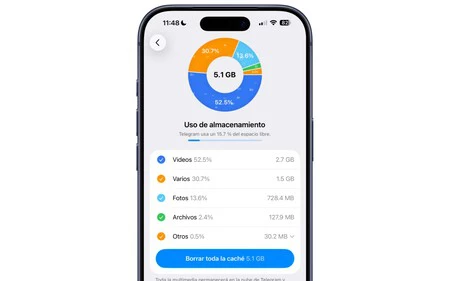
- Abre Telegram.
- Ve a Ajustes.
- Entra en Datos y almacenamiento.
- Ve a Uso de almacenamiento.
- Pulsa en Borrar toda la caché.
- En la parte inferior, en la barra Tamaño máximo de caché, sitúa la barra al mínimo (en 5 GB).
En WhatsApp
En WhatsApp no hay forma de eliminar la caché más que desinstalando la app. Pero no te preocupes porque se puede hacer de forma temporal y recuperando al instante todos tus chats.
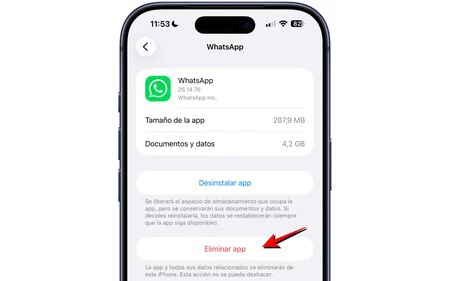
- Abre WhatsApp.
- Entra en Ajustes.
- Ve a la sección Chats.
- Entra en Copia de seguridad.
- Pulsa en Realizar copia ahora.
- Cuando termine de realizarse la copia, sal de la app.
- Ve a Ajustes.
- Entra en General.
- Ve a Almacenamiento del iPhone.
- Busca WhatsApp y pulsa sobre ella.
- Pulsa en Eliminar app (no confundas con Desinstalar app, ya que en este caso se conservan algunos datos no esenciales).
- Vuelve a descargar WhatsApp en la App Store.
- Al introducir tus datos en WhatsApp, pulsa en Cargar copia de seguridad.
En las otras formas de reducir el apartado ‘otros’ de tu iPhone, la más efectiva es también la más radical: restaurar el iPhone. Pero como mantenemos la idea de no eliminar ninguna aplicación y otro dato, quizás no sea la más aconsejable.
En Applesfera | ¿Cuántos años de actualizaciones le quedan a mi iPhone? Así podemos saberlo
En Applesfera | Nuevo iPhone 18 – Todo lo que creemos saber sobre él
(function() {
window._JS_MODULES = window._JS_MODULES || {};
var headElement = document.getElementsByTagName(‘head’)[0];
if (_JS_MODULES.instagram) {
var instagramScript = document.createElement(‘script’);
instagramScript.src = ‘https://platform.instagram.com/en_US/embeds.js’;
instagramScript.async = true;
instagramScript.defer = true;
headElement.appendChild(instagramScript);
}
})();
–
La noticia
He descubierto casi por casualidad cómo liberar 10 GB de espacio en mi iPhone, sin borrar ni fotos ni aplicaciones
fue publicada originalmente en
Applesfera
por
Álvaro García M.
.