Publicado: junio 23, 2026, 8:23 pm
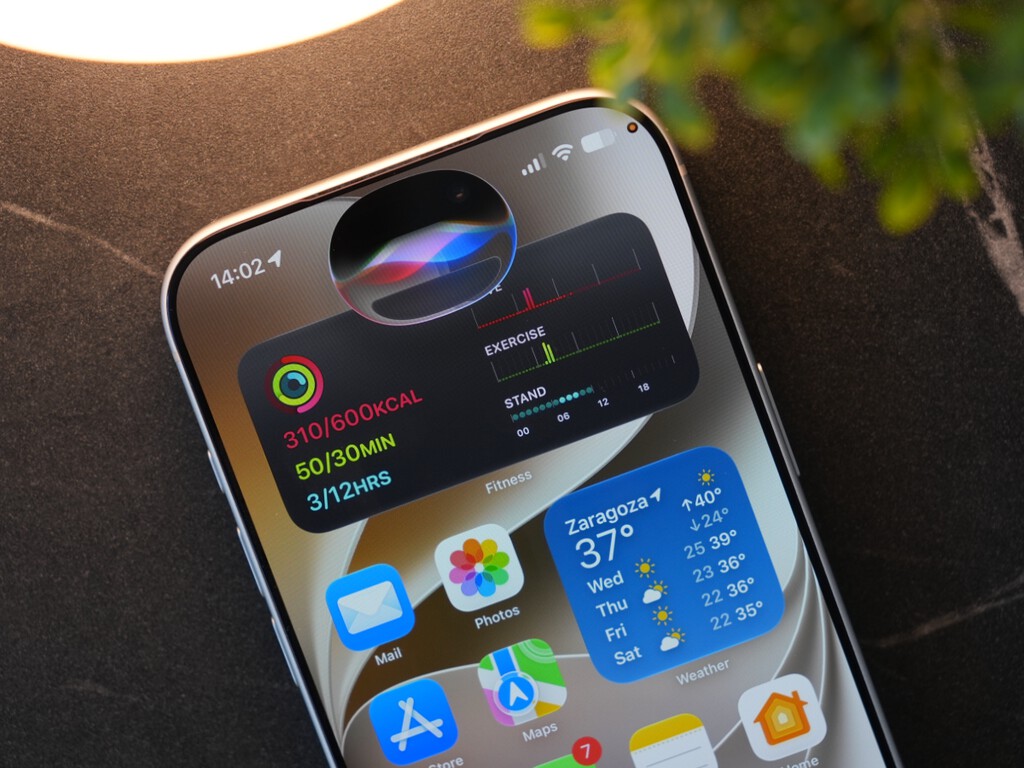
Esto ya lo vivimos hace dos años. Cuando Apple presentó Apple Intelligence en la WWDC24, España y el resto de la Unión Europea se quedaron fuera del primer reparto. Quien quería probarlo antes tuvo que tirar de una cuenta de Estados Unidos y de varios ajustes de idioma para sortear el bloqueo. Con el tiempo Apple acabó resolviendo la papeleta y la función llegó sin necesidad de tocar nada.
Con Siri AI estamos otra vez en ese punto de partida. Apple la presentó en la WWDC26 y como por aquel entonces… el lanzamiento llega con la Unión Europea fuera del primer grupo de países y con el idioma limitado al inglés de Estados Unidos. La buena noticia es que el camino para esquivar ambas barreras ya lo conocemos, y lo he probado en mi propio iPhone con resultados que voy a contar al final.
Índice de Contenidos (5)
{«videoId»:»xaelf7u»,»autoplay»:true,»title»:»iOS 27 Las funciones que realmente usarás», «tag»:»webedia-prod», «duration»:»395″}
Por qué Siri AI no llega de serie a España
El bloqueo tiene dos barreras distintas, y conviene entender cada una por separado porque no se resuelven igual.
- La primera es de idioma: Siri AI, tanto dentro como fuera de Europa, solo está disponible en inglés de Estados Unidos. Así que cualquier persona que quiera probarla, viva donde viva, tiene que cambiar el idioma de su iPhone y el de Siri a esa combinación.
- La segunda barrera afecta solo a quien vive en la Unión Europea, y es la que de verdad complica las cosas.
Apple ha señalado que la limitación viene impuesta por la Ley de Mercados Digitales, y que la negociación con la Comisión Europea sigue abierta sin resultado favorable. Esto significa que cambiar el idioma del dispositivo no basta: Apple ata la disponibilidad de Siri AI a la región de la cuenta de la App Store, así que alguien en México o en cualquier país fuera de la UE puede activarla solo con el cambio de idioma, pero quien vive en España necesita un paso adicional.
Paso 1: instalar iOS 27 beta
Siri AI todavía no forma parte de ninguna versión final de iOS, así que el primer requisito es tener iOS 27 beta instalado en el iPhone. Ahora mismo solo existe la beta para desarrolladores, y desde Applesfera la recomendación de siempre se mantiene: si no eres desarrollador certificado, mejor espera a la beta pública que llegará en julio. Si quieres adelantarte y eres desarrollador, te explicamos cómo instalar la beta de desarrollador en un artículo aparte.
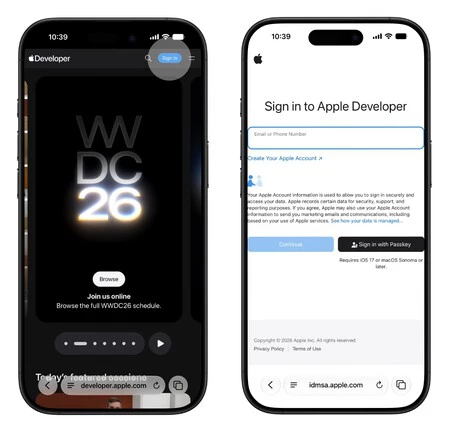
Hay que registrarse en la web de developer de Apple para poder acceder a la beta de iOS 27
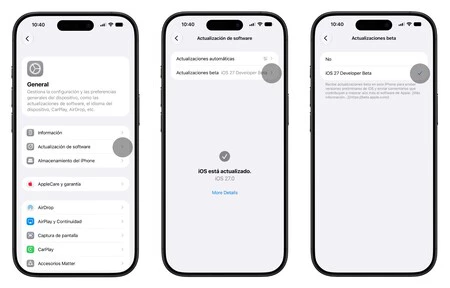
Una vez registrado en Apple Developer ya puedes instalar la beta de iOS 27
Además, tienes que tener un iPhone compatible con Apple Intelligence. Por lo que necesitarás un iPhone 15 Pro en adelante. Si cumples con esto, podemos ponernos en marcha con los siguientes pasos.
Paso 2: cambiar el idioma del iPhone y de Siri
Con iOS 27 ya instalado, el siguiente movimiento es entrar en Ajustes y cambiar tanto el idioma general del iPhone como el idioma de Siri a inglés (Estados Unidos). Si vives fuera de la Unión Europea, este paso es en realidad el único que necesitas: una vez hecho el cambio, puedes ir directamente a Ajustes, activar la nueva Siri y empezar a usarla.
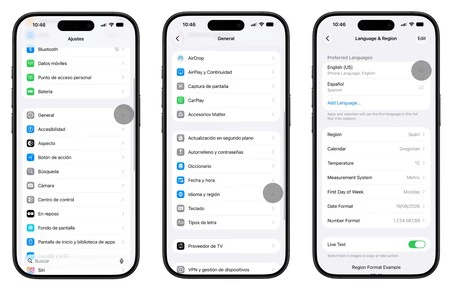
Pasos para cambiar el idioma del iPhone
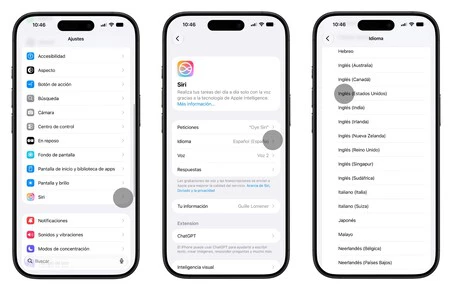
También hay que cambiar el idioma de Siri
Paso 3: la cuenta de Estados Unidos
Si vives en España o en cualquier país de la UE, hace falta sumar una cuenta de la App Store de Estados Unidos, porque Apple comprueba la región a través de ahí y no solo del idioma del sistema. El proceso se divide en dos partes que conviene hacer en orden.
Lo primero es crear el Apple ID. Desde un Mac, o desde cualquier navegador entrando en appleid.apple.com/account, hay que rellenar los datos eligiendo Estados Unidos como región.
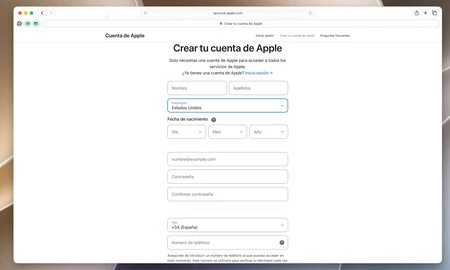
Puedes crear una nueva cuenta de la App Store como si fuese estadounidense
El número de teléfono y el correo electrónico pueden seguir siendo españoles sin ningún problema, eso no influye en la validación. Apple revisa los datos y, una vez aceptados, la cuenta queda lista para usarse. Respecto a la dirección, puedes poner la que quieras. Ve a Mapas y busca cualquier ciudad de Estados Unidos. No van a enviar nada allí.
Con esa cuenta ya creada llega la segunda parte: iniciar sesión con ella en el iPhone, pero solo en la App Store. Hay que ir a Ajustes, tocar el nombre de la cuenta principal y entrar en el apartado de App Store, no en iCloud.
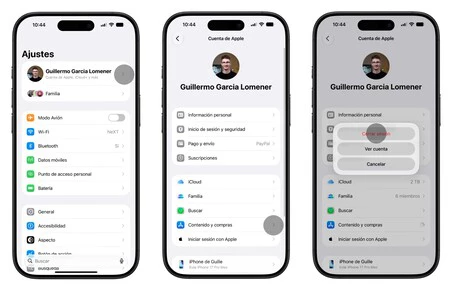
Primero cierra sesión en la App Store
Ahí se cierra sesión y se inicia de nuevo con la cuenta estadounidense recién creada. Te preguntará si eres tú. Dí que no y que quieres iniciar sesión con la cuenta de otra persona. Ahí inicias con la que tienes de Estados Unidos.
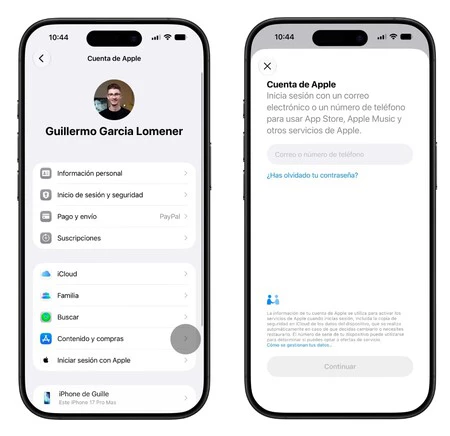
Después inicia sesión con tu cuenta de Estados Unidos
El resto del sistema sigue funcionando con la cuenta española sin tocarse: iCloud, Fotos, Notas y Mensajes se quedan exactamente como estaban, así que no hay pérdida de datos por el camino.
Lo que sí se pierde mientras la cuenta de Estados Unidos esté activa en la App Store es el acceso a Apple Music, Apple TV y cualquier compra o suscripción asociada a la cuenta española, tenlo en cuenta sobre todo si usas Apple Music a diario.
Paso 4: activar Siri AI
Con iOS 27 beta instalado, el idioma cambiado a inglés de Estados Unidos y, si corresponde, la cuenta de App Store estadounidense ya iniciada, el último paso es volver a Ajustes y activar la nueva Siri. A partir de aquí ya está todo listo para empezar a usarla.
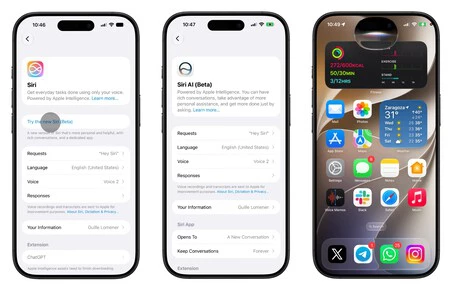
Nada más activarla hice un par de pruebas con un amigo que justo estaba de viaje a Londres. Le pregunté a Siri dónde estaba viajando mi amigo sin darle ningún nombre ni más contexto. En unos segundos me contestó con el destino correcto, e incluso siguió la conversación con recomendaciones de restaurantes en la ciudad.
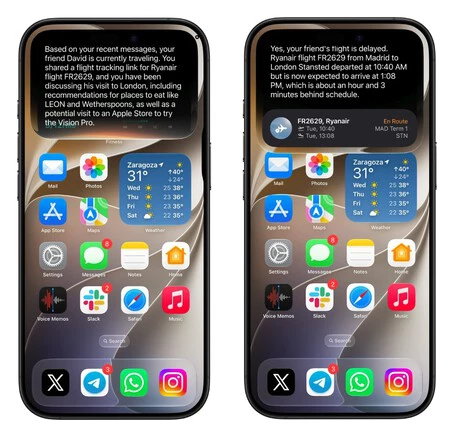
Respuestas de Siri tras preguntar «A dónde va mi amigo de viaje» y «Cómo va el vuelo de mi amigo»
Después le pregunté si el vuelo iba con retraso. Otra vez sin especificar de quién ni qué vuelo, y consiguió localizar tanto al amigo como el estado del vuelo sin que yo aportara ese dato. La verdad que ha sido muy sorprendente. A partir de aquí me quedan muchas más pruebas por hacer, y daremos buena cuenta de ello en Applesfera. Pero de momento, aquí tienes las instrucciones para poder hacerlo tu mismo.
Apple ya ha confirmado que Siri AI llegará al español más adelante y que se irán sumando regiones, aunque la limitación dentro de la Unión Europea sigue sin fecha de resolución. Hasta que eso ocurra, este es el camino posible para quien quiera adelantarse y probarla ya, igual que pasó con Apple Intelligence hace dos años.
En Applesfera | Cómo instalar una beta de iOS 27 en el iPhone: paso a paso para hacerlo de una manera segura y oficial
En Applesfera | Nuevo iOS 27 – Todas sus novedades, iPhone compatibles y cómo probarlo antes que nadie
(function() {
window._JS_MODULES = window._JS_MODULES || {};
var headElement = document.getElementsByTagName(‘head’)[0];
if (_JS_MODULES.instagram) {
var instagramScript = document.createElement(‘script’);
instagramScript.src = ‘https://platform.instagram.com/en_US/embeds.js’;
instagramScript.async = true;
instagramScript.defer = true;
headElement.appendChild(instagramScript);
}
})();
–
La noticia
He conseguido tener Siri AI en España: te enseño cómo hacerlo y los pasos a seguir en tu iPhone
fue publicada originalmente en
Applesfera
por
Guille Lomener
.