

Publicado: junio 5, 2026, 11:30 am
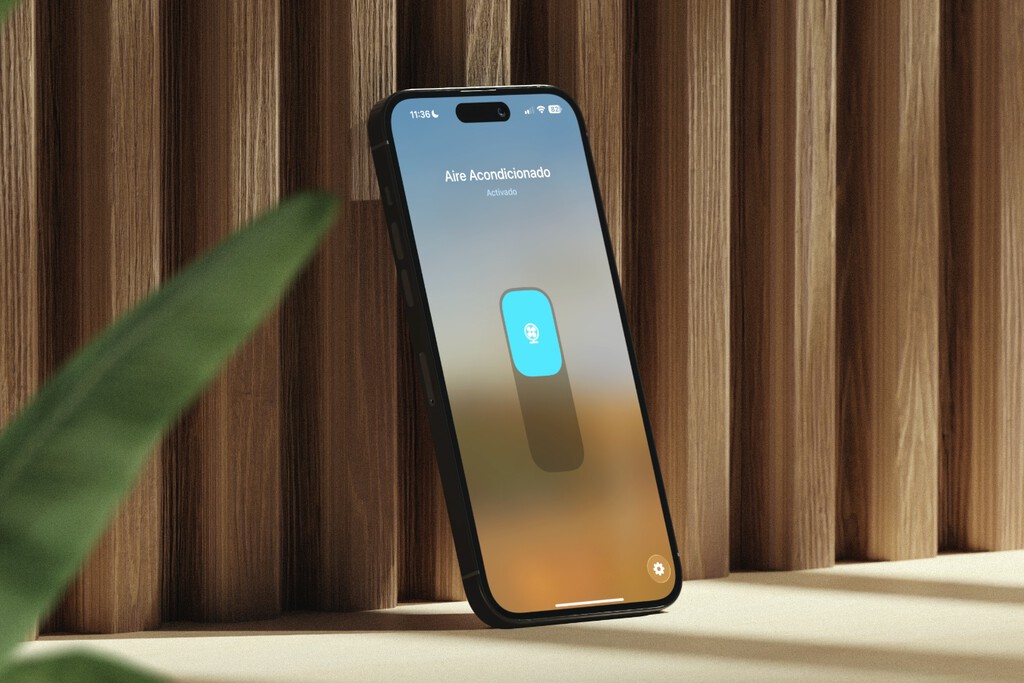
Aunque a finales de esta semana hay una pequeña tregua, ya sabemos lo que se avecina este verano: calor, más calor y muchísimo más calor. Al final es lo normal en estas fechas. Lo que no acepto es lo de achicharrarme en mi propia casa y de ahí que tire de mi aire acondicionado portátil. Uno que, además, no es inteligente, pero yo he logrado «domotizar» de una forma simple y barata.
Si también tienes un aparato así (o un ventilador o cualquier otro «enfriador») y no es inteligente, te contaré de qué forma sencilla puedes automatizarlo. Y tranquilo, que no implicará desmontarlos y tirar de ingeniería para añadirle circuitos y chips que lo hagan inteligente. Todo pasa por un simple enchufe inteligente que sea compatible con HomeKit (o no).
Índice de Contenidos (4)
¿Por qué un enchufe inteligente?
{«videoId»:»x821l1z»,»autoplay»:true,»title»:»7 tips para que tu smartphone sobreviva al verano», «tag»:»», «duration»:»109″}
Por supuesto, lo ideal sería tener un aparato que de serie fuese compatible con el iPhone, con Alexa, con Google o con todos. Pero si ya lo compraste hace tiempo y encima te dejaste un buen dinero en él (mi caso), quizás no te compense comprar otro.
La idea del enchufe inteligente no es otra que la de poder controlar su apagado y encendido automático. Esto me parece vital por dos razones:
- Ahorro en la factura de la luz, y especialmente de noche. Si estamos dormidos y ya hemos refrescado el dormitorio, el aparato dejará de hacer falta y podremos ahorrar unos cuantos euros en lugar de tenerlo toda la noche encendido y consumiendo energía.
- Salud, ya que a todos nos encanta estar fresquitos en verano, pero no es del todo conveniente para nuestro cuerpo. Estar expuestos durante muchas horas a aparatos de aire acondicionado puede provocar sequedad en las vías respiratorias, molestias musculares y cambios bruscos de temperatura que afectan al bienestar.

Soy consciente de que un aparato que de serie sea inteligente puede aportar más funciones. Pero insisto en que al final la idea es ahorrar dinero y no tener que comprar otro. Lógicamente, si se te rompe o crees que ya es hora de jubilar el tuyo, por supuesto que recomiendo uno inteligente de serie. Aunque sea algo más caro.
Aparte, ese enchufe te podrá servir para otros usos como automatizar lámparas, calefactores, cafeteras… Lo que quieras. Al final es un accesorio relativamente barato para dar una segunda utilidad a muchos dispositivos que no son inteligentes de base.
Qué enchufe elegir para domotizar el aire
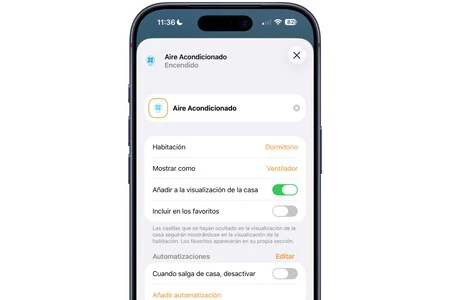
La lista de posibilidades es amplia, pero si me aceptas un consejo, te recomendaría que te fijes especialmente en su compatibilidad y más en concreto en que tenga uno de estos dos:
- Compatibilidad con HomeKit, el estándar de Apple y que te permitirá configurarlo con la app Casa y después crear automatizaciones con Atajos, tal y como te contaré más adelante.
- Compatibilidad con Matter, que es el nuevo estándar universal que no solamente garantiza compatibilidad con dispositivos Apple, sino también con accesorios que lleven Alexa o Google.
Debo decir que los que son compatibles con HomeKit o Matter son algo más caros que los que lo son solamente con Alexa o Google. No obstante, no es una diferencia enorme y también creo que compensa si la idea es gestionarlo todo desde el iPhone u otros dispositivos de Apple como los HomePod.
En mi caso, cuento con uno de la marca Meross y que actualmente cuesta 26 euros en Amazon. Lo tengo desde hace cinco años y sigue funcionando perfectamente y sin darme ningún problema en su configuración, por lo que es el que más recomiendo por experiencia propia. En este caso es compatible tanto con Alexa como con HomeKit.
Si buscas otra opción, he podido averiguar por reseñas y recomendaciones de amigos y conocidos que hay uno de la marca Shelly por 20 euros que es compatible con Matter, así que podrás usarlo con cualquier tipo de asistente.
También hay una tercera opción compatible con Matter por 13 euros. Es de la marca Amazon Basics, aunque aquí tengo algo más de reservas en recomendarlo. Básicamente porque requiere de un hub para conectarlo y porque un amigo cercano me habló de una mala experiencia. En cualquier caso, si quieres probarlo, está la posibilidad de devolverlo si te funciona mal.
Se puede añadir fácilmente a la app Casa
Si has optado por un enchufe compatible con HomeKit, solamente tendrás que seguir estos pasos para configurarlo con la app Casa.
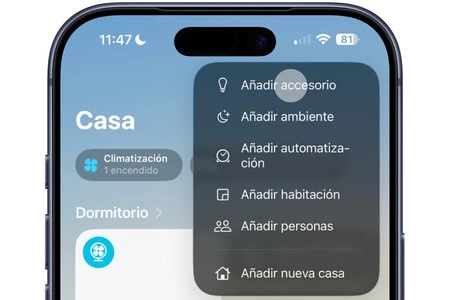
- Abre la app Casa en el iPhone.
- Pulsa en el icono + de la esquina superior derecha.
- Pulsa en Añadir accesorio.
- Escanea el código QR que hay en la caja o en el propio enchufe.
- Sigue los pasos indicados para configurarlo y darle un nombre.
Respecto a eso último, suelo recomendar ponerle de nombre «Aire acondicionado» o algo así. De ese modo será más intuitivo pedirle a Siri que encienda o apague el aire. Si luego destinas ese enchufe a otro accesorio, podrás cambiarle el nombre fácilmente.
Así se se automatiza con el iPhone
Mi truco adicional para exprimir al máximo el enchufe es una automatización para que el aire acondicionado portátil se encienda y se apague solo cada noche. Mi idea es que se encienda a eso de las 21.00h para que cuando me acueste (entre las 21.45h y 22.00h) el dormitorio esté fresquito. Y luego configuro que a la 1.30h se apague para así dejar de consumir.
Esta automatización se puede crear tanto desde la app Casa como en la app Atajos. Los pasos son idénticos, partiendo en ambos casos de la pestaña de Automatización de las apps. Después, estos son los pasos a seguir:
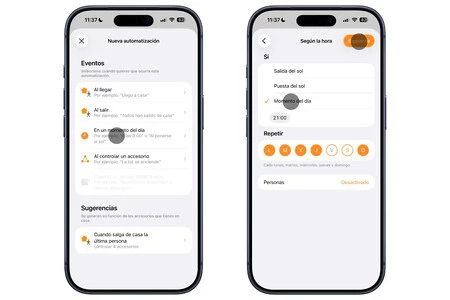
- Añade una nueva automatización.
- Selecciona En un momento del día.
- En Momento del día, elige la hora a la que quieres que se encienda/apague, así como los días de la semana.
- Pulsa en Siguiente.
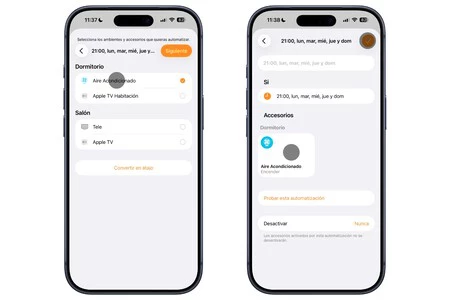
- En la lista de accesorios selecciona el enchufe.
- Vuelve a pulsar en Siguiente y en la parte en la que sale el icono del enchufe, elige si deseas que se encienda o se apague.
- Pulsa en el icono v de la parte superior derecha para terminar de crear la automatización.
Si quieres que tanto el encendido como el apagado sea automático deberás crear dos automatizaciones eligiendo una opción en cada caso. Los pasos a seguir son los mismos que indicaba anteriormente.
En Applesfera | Mejores accesorios Magsafe para tu iPhone
En Applesfera | Cómo escribir el símbolo de Apple o la manzana mordida en tu Mac, iPhone y iPad
(function() {
window._JS_MODULES = window._JS_MODULES || {};
var headElement = document.getElementsByTagName(‘head’)[0];
if (_JS_MODULES.instagram) {
var instagramScript = document.createElement(‘script’);
instagramScript.src = ‘https://platform.instagram.com/en_US/embeds.js’;
instagramScript.async = true;
instagramScript.defer = true;
headElement.appendChild(instagramScript);
}
})();
–
La noticia
Un simple accesorio compatible con el iPhone me ahorró comprarme un nuevo aire acondicionado (y pagar más en la factura de la luz)
fue publicada originalmente en
Applesfera
por
Álvaro García M.
.