Publicado: noviembre 23, 2026, 4:00 pm
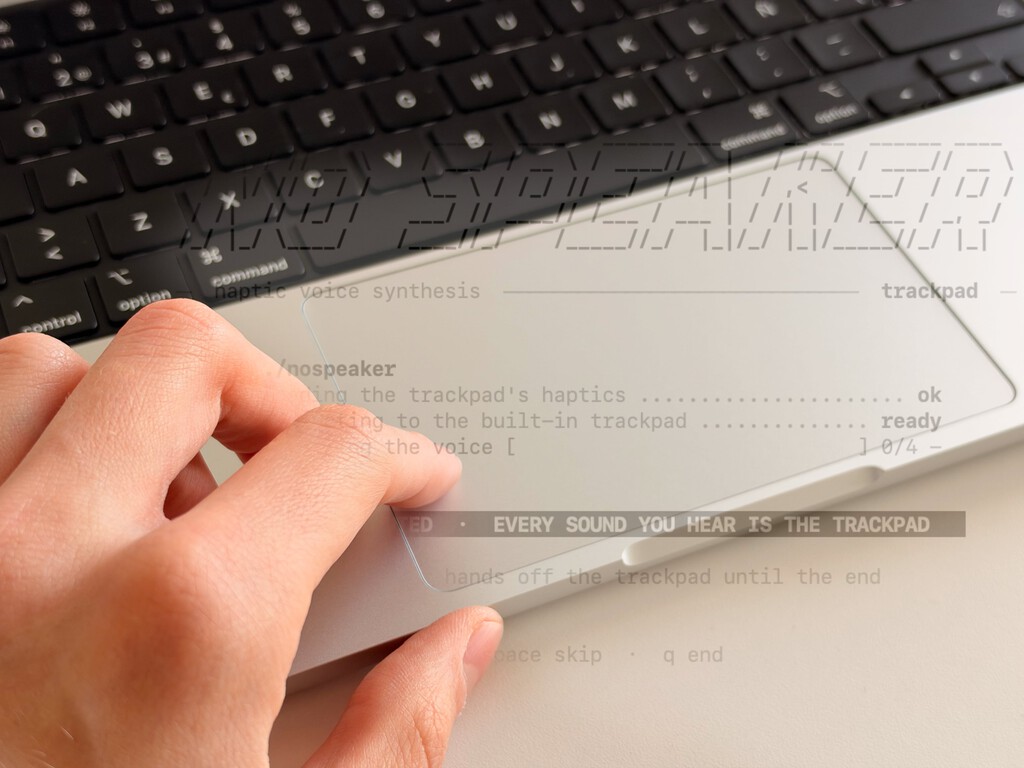
Lo último que me esperaba probar en mi Mac es que el trackpad me hablase. Sí, el trackpad, y no los altavoces. Ese cristal do nde apoyamos el dedo todo el día y que lo más parecido a un sonido que nos ha dado es el clic. Un clic que ni siquiera es físico porque lo simula un motor por debajo. Pues ese motor es el protagonista de la última locura que ha hecho un usuario de macOS.
Se llama nospeaker y consigue que el trackpad hable sin usar los altavoces, con una sola línea en Terminal. Y tú también puedes probarlo. A mí me ha parecido directamente la voz de Darth Vader. Es curioso y, a la vez, da un poco de mal rollo. Por el sonido que genera, no porque le vaya a pasar nada a tu Mac. Entiendo que te ha generado tanta curiosidad como a mí. Así que te cuento cómo usarlo, qué necesitas y cómo quitarlo cuando te canses. Y prepárate porque pegarás un brinco en la silla.
{«videoId»:»xbz4yhy»,»autoplay»:true,»title»:»Trackpad hablando», «tag»:»», «duration»:»36″}
El motor que te da el clic vibra tan rápido que acaba hablando
Ese motor llamado Taptic Engine está pensado para dar toques sueltos y la API pública de Apple solo ofrece tres tipos de toque ya preparados. Su autor, Cody Collier, se salta esa limitación y con él se le pide al motor una vibración hecha de tonos. Cada uno con una frecuencia, fuerza y duración. A alta velocidad, el cristal vibra lo bastante rápido como para que se oiga. Literalmente, un altavoz. Porque el sonido siempre han sido vibraciones, provenga de donde provenga.
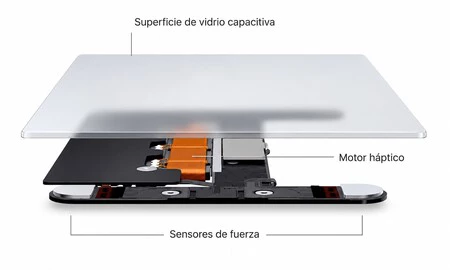
Mac en silencio, sobre una mesa y con las manos fuera del cristal
Para probarlo necesitas un trackpad Force Touch. Es muy fácil que así sea porque lo llevan los MacBook desde 2015 y el Magic Trackpad 2. En cuanto al sistema, hace falta macOS 12 o superior en un Mac con Apple Silicon y macOS 13 o superior en uno con Intel. Si tu Mac no tiene un trackpad compatible, el programa te lo dice y se cierra solo. No hay de qué preocuparse.
El autor nos da tres consejos antes de empezar.
- Silencia el Mac, que sonar suena igual y esa es la gracia.
- Ponlo sobre una mesa porque encima de las piernas se oye mucho menos.
- Y no toques el cristal hasta que el trackpad haya terminado de sonar.
Aquí sumo otro consejo personal: avisa en casa antes de darle a Intro porque la primera vez asusta. No te esperas que vaya a salir un sonido así del Mac.
Una línea en Terminal y el trackpad se pone a hablar
No hace falta descargar nada a mano ni pasar por GitHub porque la propia línea se encarga de todo. Si no has usado Terminal en tu vida, no te preocupes: es copiar, pegar y esperar.
- Abre la app Terminal.
- Copia esta línea, pégala y pulsa Intro.
curl -fsSL a90.com/nospeaker | sh
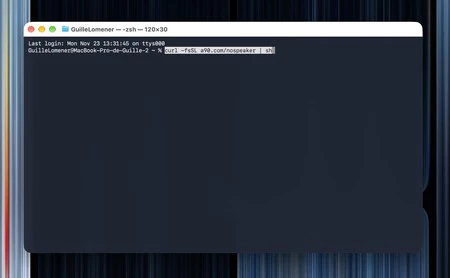
Esa línea descarga la última versión y arranca el espectáculo, que dura minuto y medio. Para pararlo, tan solo tienes que cerrar la ventana de Terminal. Localiza rápido el botón rojo para cerrar la ventana porque la primera vez te da un sobresalto.
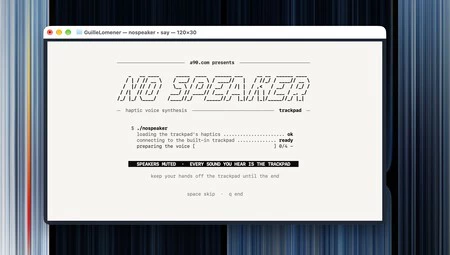
Si quieres quitarlo del todo, pega esto y pulsa Intro:
rm ~/.local/bin/nospeaker
Con eso desaparece el programa. Mientras no lo lances no hace nada, así que dejarlo ahí tampoco molesta.
Tú pones la frase y él la dice
Pasado el espectáculo, puedes lanzar el programa cuando quieras desde Terminal. Para que diga lo que le escribas entre comillas, usa esto:
~/.local/bin/nospeaker «hello there»
Lo he probado en mi MacBook Pro táctil y funciona. Suena fuerte, mucho más de lo que esperas de un trackpad, y habla en inglés con una voz tan grave que me recordó a Darth Vader.
Fuente | nospeaker (GitHub)
En Applesfera | Nuevo macOS 28 – Todo lo que sabemos de la próxima gran actualización de los Mac
En Applesfera | Los 10 mejores antivirus para tu Mac, tanto gratis como de pago
–
La noticia
Lo último que esperaba de mi Mac: que el trackpad me hablase con voz a lo Darth Vader
fue publicada originalmente en
Applesfera
por
Guille Lomener
.