Publicado: septiembre 14, 2026, 2:01 pm
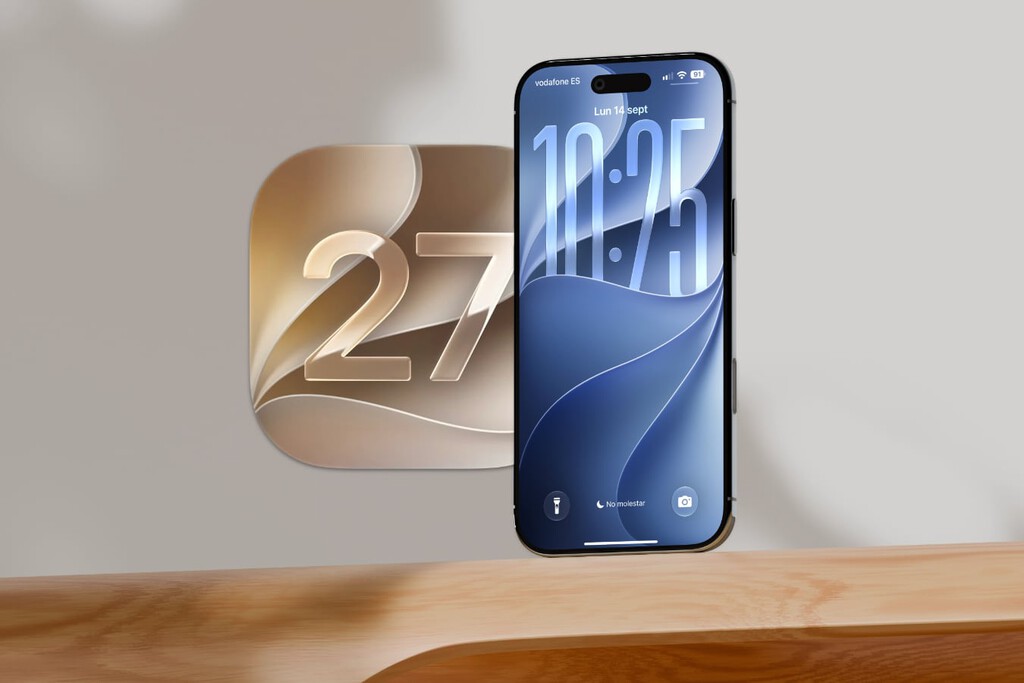
Por fin iOS 27 es una realidad con el lanzamiento de hoy. Y sí, es cierto que no es la versión con más novedades de la historia, pero son varias las nuevas características que incorpora y que quizás te interese probar ya. Si tienes tu iPhone actualizado, te guiamos para que vayas descubriendo las que, a nuestro juicio, son las mejores.
Eso sí, ya te advertimos que muchas de las novedades son exclusivas de Apple Intelligence, siendo estas exclusivas de algunos modelos de iPhone más recientes. Aunque también hemos recopilado otras que están disponibles en cualquier iPhone compatible (iPhone 11 y posteriores).
Índice de Contenidos (11)
- 1- Personaliza Liquid Glass
- 2- "Juega" con las nuevas funciones de edición de imágenes
- 3- Genera imágenes mucho más realistas
- 4- Crea nuevos pases en la app Cartera
- 5- "Viaja" de forma más realista con Apple Maps
- 6- Gestiona mejor el iPhone de un menor
- 7- Cambia todas las contraseñas inseguras de golpe
- 8- Descubre más información en la app Tiempo
- 9- Crea atajos con IA
- 10- Crea extensiones y notificaciones con IA en Safari
- 11- Comparte tus álbumes con Android y Windows
1- Personaliza Liquid Glass
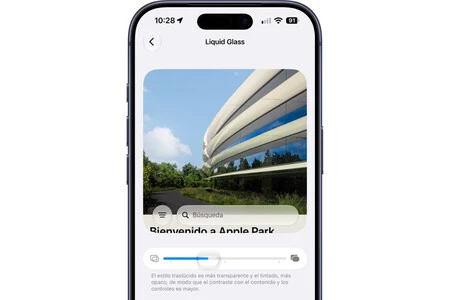
Si no te gustan los efectos de transparencia de la interfaz, puedes ir a Ajustes > Aspecto > Liquid Glass. Allí encontrarás un nuevo regulador de intensidad, siendo la izquierda donde mayor transparencias habrá y el extremo derecho donde habilitarás una interfaz más propia de un cristal esmerilado.

2- «Juega» con las nuevas funciones de edición de imágenes
Aviso: esta novedad pertenece a Apple Intelligence, por lo que necesitarás tener un iPhone 15 Pro u otro modelo posterior.
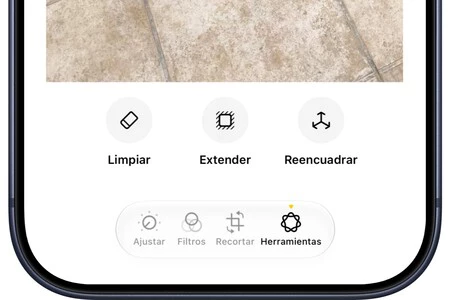
Apple ha estrenado nuevas funciones de edición de imágenes dentro de las opciones Herramientas de la app Fotos. Así es como funcionan:
- Limpiar: te permitirá seleccionar objetos y eliminarlos, rellenando ese hueco con IA. Ya estaba disponible en anteriores versiones, pero ahora funciona mucho mejor.
- Extender: podrás ampliar una imagen más allá de sus márgenes, rellenándose con IA generativa ese nuevo espacio.
- Reencuadrar: podrás cambiar la perspectiva de una foto que ya estaba hecha, moviendo la imagen con dos dedos para ajustar el nuevo encuadre.
3- Genera imágenes mucho más realistas
Aviso: esta novedad pertenece a Apple Intelligence, por lo que necesitarás tener un iPhone 15 Pro u otro modelo posterior.
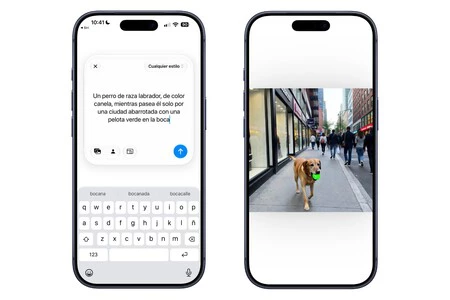
Aunque ya existía un generador de imágenes en iOS 18 y iOS 26, se ha mejorado mucho añadiendo la posibilidad de generar imágenes más realistas usando parte de los modelos que ya impulsan el Nano Banana de Gemini. Todo es a través de la app Playground.
Bastará con que escribas un prompt para que se genere la imagen, pudiendo combinar los resultados con tus propias fotos y otros preajustes de estilo que aparecen en las opciones de la parte inferior de la aplicación.
4- Crea nuevos pases en la app Cartera
La app Cartera admite desde hace tiempo la posibilidad de añadir tarjetas de débito y crédito, billetes de tren y avión, entradas a eventos… Sin embargo, no siempre sus proveedores lo hacen compatible. Con iOS 27 es posible por fin crear pases personalizados.
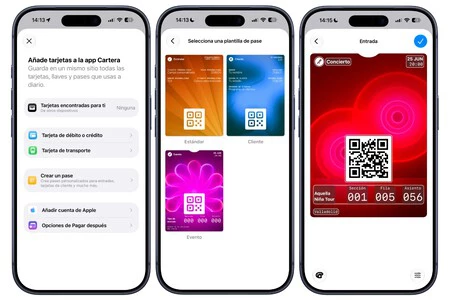
Solamente tienes que abrir la app Cartera, pulsar en el botón + y encontrarás tres tipos de plantillas para añadir tus pases: estándar (genérica), cliente (para tarjetas de fidelización) y evento (para eventos).
5- «Viaja» de forma más realista con Apple Maps

Apple Maps vuelve a erigirse como la app de mapas con mejor interfaz. En iOS 27 estrena una vista más detallada de las ciudades en la vista satelital. Para ello basta con ir acercándose con los dedos e ir moviéndose para ver cómo es el entorno en 3D. La pega es que funciona mejor en grandes ciudades.
6- Gestiona mejor el iPhone de un menor
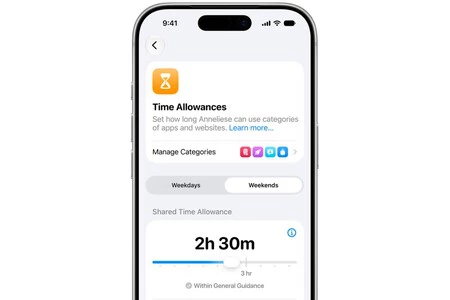
Nueva configuración de tiempo de usa en la cuenta del menor | Imagen: Apple
El control parental ha mejorado en iOS 27 gracias a las nuevas Cuentas Apple para niños y a un sistema mucho más completo de permisos y restricciones. Los padres pueden decidir qué aplicaciones y páginas web pueden utilizar sus hijos, con quién pueden comunicarse y cuánto tiempo pueden pasar con cada aplicación.
Además, Apple permite establecer horarios específicos, como uno para las horas escolares. También se mejora la protección frente a contenidos sensibles con la detección de imágenes violentas y desnudos en Mensajes.
7- Cambia todas las contraseñas inseguras de golpe
Aviso: esta novedad pertenece a Apple Intelligence, por lo que necesitarás tener un iPhone 15 Pro u otro modelo posterior.
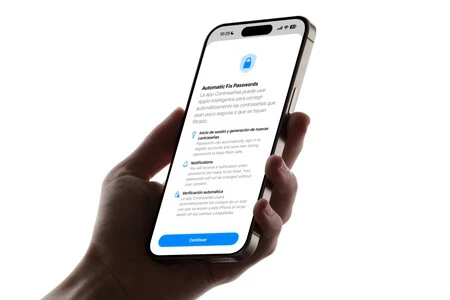
La app Contraseñas de Apple no solo mantiene su función para detectar qué contraseñas tienen la seguridad comprometida, sino que ahora también te permite cambiar varias tocando un solo botón. Una IA agéntica se encarga de entrar en los sitios web y cambiarlas, generando una nueva cada vez (y segura) para guardarla después en tu llavero.
Para ello hay que abrir la app Contraseñas, ir al apartado Seguridad y pulsar en Cambiar X contraseñas, siendo X el número de contraseñas que ha detectado como comprometidas.
8- Descubre más información en la app Tiempo
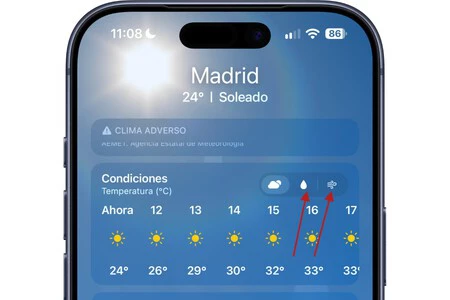
La aplicación Tiempo, que es la nativa de iOS para ver el pronóstico climático, estrena ahora nuevas secciones para las precipitaciones y viento, en lugar de tener que buscarlo «escondido» en la app. Para ello debes fijarte en el cuadro Condiciones y buscar los iconos de lluvia y viento.
9- Crea atajos con IA
Aviso: esta novedad pertenece a Apple Intelligence, por lo que necesitarás tener un iPhone 15 Pro u otro modelo posterior.
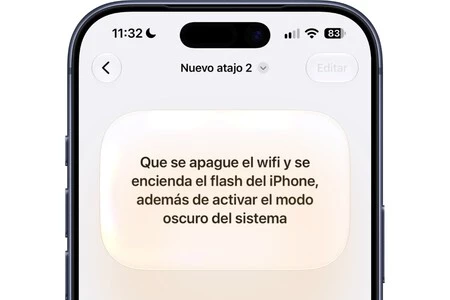
La app Atajos sigue permitiendo crear atajos a la vieja usanza, pero si no te quieres complicar, bastará con escribir una instrucción con lenguaje natural para que el sistema la detecte y, si es posible crear un atajo así, generartelo. Y lo hace rapidísimo.
10- Crea extensiones y notificaciones con IA en Safari
Aviso: esta novedad pertenece a Apple Intelligence, por lo que necesitarás tener un iPhone 15 Pro u otro modelo posterior.
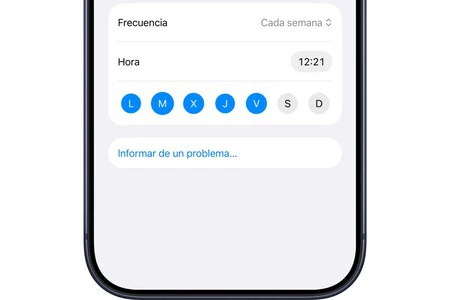
Safari permite ahora crear extensiones con lenguaje natural de la misma forma que los atajos. Por ejemplo, puedes crear una para ir recopilando y ordenando recetas que veas en páginas web. Se hace pulsando el icono de tres rayas de la barra de direcciones y eligiendo Describir extensión.
La otra parte de IA de Safari es la de configurar avisos personalizados para que, por ejemplo, se te envíe una notificación cuando un producto baje de precio o cuando haya stock. También hay que pulsar en el icono de tres rayas, pero en este caso la opción a elegir es la de Notificaciones.

11- Comparte tus álbumes con Android y Windows
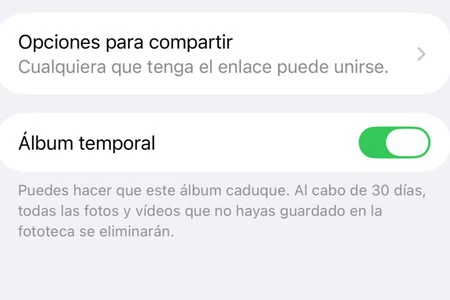
Si tienes un álbum en iCloud, ya puedes compartirlo con usuarios de Android y Windows. Quizás para ellos no sea tan cómodo gestionarlo por tener que abrirlos vía web, pero al final resulta muy útil. Se hace dándole a Copiar enlace del álbum en las opciones de compartir.
Los otros usuarios podrán no solo ver el álbum, sino también subir sus propias fotos y vídeos, además de descargarlos. También se podrán crear álbumes temporales para que simplemente esas personas descarguen las fotos y luego se elimine automáticamente.
En Applesfera | ¿Cuántos años de actualizaciones le quedan a mi iPhone? Así podemos saberlo
En Applesfera | Nuevo macOS 27 Golden Gate: fecha de lanzamiento, novedades, Mac compatibles y más información
–
La noticia
11 cosas que te recomiendo hacer en tu iPhone tras actualizar a iOS 27
fue publicada originalmente en
Applesfera
por
Álvaro García M.
.