Publicado: diciembre 19, 2025, 5:00 pm
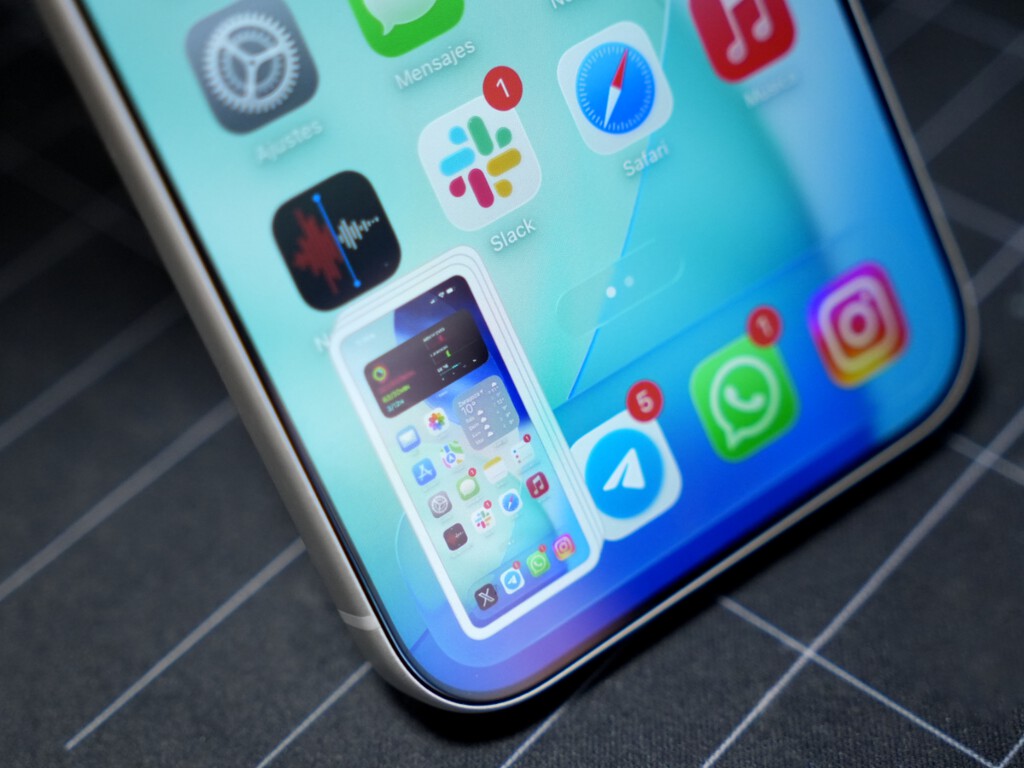
Trabajando en Applesfera es obvio que mi iPhone echa humo a lo largo del día, pero las capturas de pantalla son, con diferencia, lo que más hago. Sin embargo, el primer día que actualicé a iOS 26 noté que algo había cambiado en esa memoria muscular que tenemos todos. Y no soy el único: veo a mucha gente de mi entorno que todavía se queda unos segundos mirando la pantalla, sin saber muy bien qué hacer, esperando a que la imagen se guarde sola como hacía antes.
Lo que ocurre es que Apple ha cambiado el comportamiento por defecto y ahora la captura se queda «abierta» en la pantalla. No es un error, sino una decisión de diseño pensada para que interactúes con ella al momento. Pero, siendo sinceros, la mayoría de las veces hacemos la captura para enviarla por WhatsApp o guardarla, no para ponernos a trabajar sobre ella en ese instante.
El «culpable» tiene nombre: Apple Intelligence
Este cambio tiene una explicación dentro de la estrategia de Apple. Con iOS 26, la captura de pantalla deja de ser un simple archivo de imagen para convertirse en una puerta de entrada a Apple Intelligence. Al quedarse la imagen estática en pantalla completa, el sistema está esperando a que le pidas información sobre lo que estás viendo: que analice un texto, que identifique un objeto o que resuma el contenido gracias a Visual Intelligence.
{«videoId»:»x9ndj38″,»autoplay»:true,»title»:»Así funciona Apple Intelligence Apple», «tag»:»», «duration»:»314″}
Es una función muy potente si quieres exprimir la IA, pero se convierte en una barrera si solo quieres guardar un ticket de compra. Por suerte, si para ti la velocidad es más importante que el análisis inteligente, Apple ha dejado un interruptor para volver al método clásico.
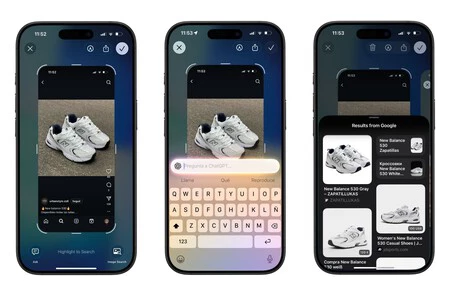
Visual Intelligence en una captura te permite obtener información a través de ChatGPT o Google
Cómo recuperar la captura rápida
Si prefieres que el iPhone simplemente guarde la captura de pantalla, puedes seguir estos pasos. Así, la captura de pantalla aparecerá discretamente en la esquina y se guardará sola sin que tengas que tocar nada.
- Abre Ajustes y entra en General
- Busca la nueva sección llamada Captura de pantalla
- Desactiva la opción Previsualizaciones a pantalla completa
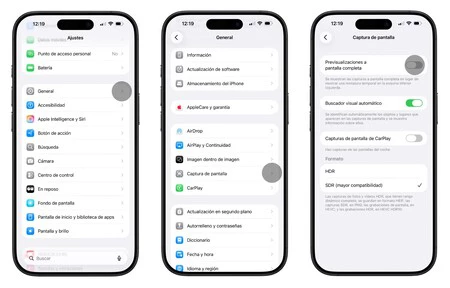
Al hacer esto, le estás diciendo al sistema que priorice el guardado automático sobre la interfaz de análisis de Visual Intelligence. Seguirás pudiendo usar la IA si tocas sobre la miniatura de la captura, pero recuperas esa agilidad de «clic y guardado» que tanta falta nos hace en el día a día.
En Applesfera | Nuevo iOS 27 – todo lo que creemos saber sobre el futuro sistema operativo para el iPhone
En Applesfera | Nuevos iPhone 18 – Todo lo que creemos saber sobre ellos
(function() {
window._JS_MODULES = window._JS_MODULES || {};
var headElement = document.getElementsByTagName(‘head’)[0];
if (_JS_MODULES.instagram) {
var instagramScript = document.createElement(‘script’);
instagramScript.src = ‘https://platform.instagram.com/en_US/embeds.js’;
instagramScript.async = true;
instagramScript.defer = true;
headElement.appendChild(instagramScript);
}
})();
–
La noticia
Si odias el nuevo sistema de capturas de iOS 26, no estás solo. Existe un ajuste para que vuelvan a funcionar como siempre
fue publicada originalmente en
Applesfera
por
Guille Lomener
.