Publicado: septiembre 18, 2026, 4:00 pm
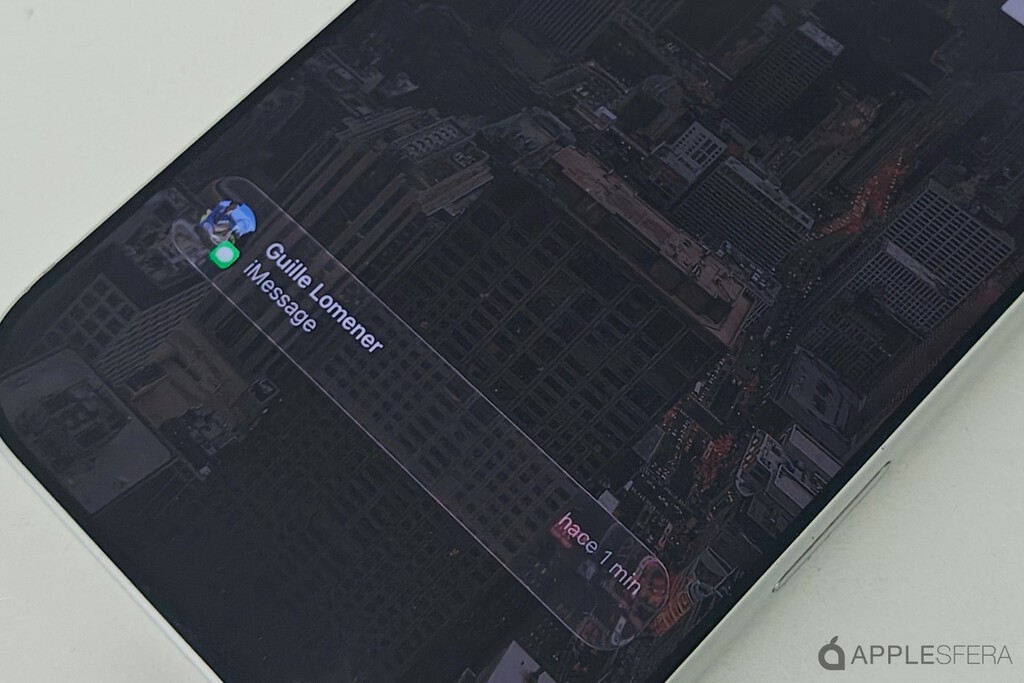
Hubo un tiempo en el que era habitual ver móviles Android con un LED exclusivo para notificaciones (solo se encendía si había alguna pendiente). En los iPhone nunca hubo nada de eso, y aunque sigue sin haberlo, hay una forma de emularlo para saber si tienes algún aviso pendiente sin tener que desbloquearlo.
Se trata de la función Always On Display, conocida también como ‘Pantalla siempre activa’. La incorporaron los modelos ‘Pro’ de hace unos años y es una forma de ver notificaciones sin tener que tocar el iPhone. Aunque ya te adelantamos que tiene algún inconveniente.
Los iPhone compatibles con Always On Display
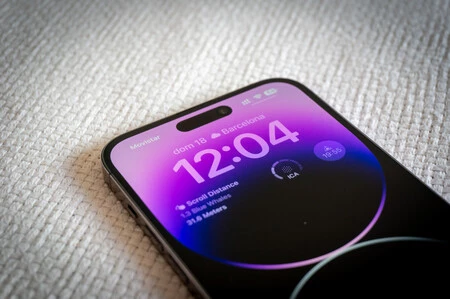
Como ya adelantábamos, esta función no está disponible en todos los móviles. De hecho, solo está en aquellos que tienen paneles LTPO, que empezaron a lanzarse en 2022 con los modelos ‘Pro’ y no fue hasta 2025 que se extendió a otras gamas.
- iPhone 14 Pro.
- iPhone 14 Pro Max.
- iPhone 15 Pro.
- iPhone 15 Pro Max.
- iPhone 16 Pro.
- iPhone 16 Pro Max.
- iPhone 17.
- iPhone Air.
- iPhone 17 Pro.
- iPhone 17 Pro Max.
- iPhone 18 Pro.
- iPhone 18 Pro Max.
Cómo configurar las notificaciones para la pantalla bloqueada
Si tienes uno de los modelos de iPhone compatibles, solamente debes seguir estos pasos:
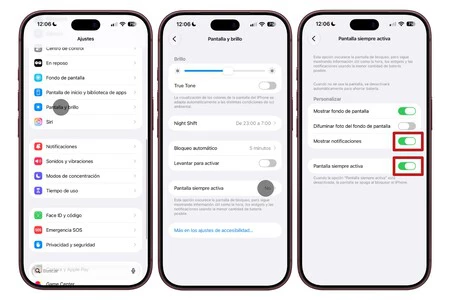
- Abre Ajustes.
- Ve a Pantalla y brillo.
- Entra en Pantalla siempre activa.
- Activa la opción Pantalla siempre activa.
- Asegúrate de que Mostrar notificaciones aparece también activo.
Una vez hagas esto, e independientemente de si marcas las opciones relativas al fondo de pantalla, cuando el iPhone esté bloqueado seguirá mostrando la fecha, hora y notificaciones que recibas. Dependiendo de cómo tengas configuradas estas últimas (puedes verlo en Ajustes > Notificaciones) se verá todo el contenido de la misma o solo el nombre del remitente.
El caso es que con esta funcionalidad no hará falta que desbloquees el iPhone para saber si tienes notificaciones. Ni siquiera te hará falta sostenerlo en la mano. Y aunque no es igual que aquellos extintos LEDs de Android, es una buena forma de traer su esencia de vuelta en iOS.
La pega está en el consumo de batería
Cuando el iPhone está en este modo, el consumo de la pantalla baja mucho, ya que el brillo está al mínimo y el refresco es de alrededor de 1-10 Hz. Sin embargo, consume más que si estuviese apagada por completo, por lo que es algo que deberás tener en cuenta.
No existe un dato exacto que diga cuánto de más gasta este modo, dado que al final depende de muchos factores: salud de batería del iPhone, si recibes muchas notificaciones que hagan que aparezcan nuevos elementos, si estás conectado a WiFi o datos móviles…
En cualquier caso, si te interesa esta función, no tienes más que comprobarlo por tu cuenta. Si en un par de días observas que te cuesta más llegar al final del día con batería, tal vez sea por esto. Y si notas que no es para tanto, habrás obtenido una nueva forma de saber si tienes nuevas notificaciones de un vistazo.
En Applesfera | Nuevo iPhone Air 2 – Todo lo que creemos saber sobre él
En Applesfera | Cómo escribir el símbolo de Apple o la manzana mordida en tu Mac, iPhone y iPad
–
La noticia
Este es el mejor indicador de notificaciones en un iPhone, aunque tiene una pega
fue publicada originalmente en
Applesfera
por
Álvaro García M.
.