Publicado: mayo 21, 2026, 10:01 am
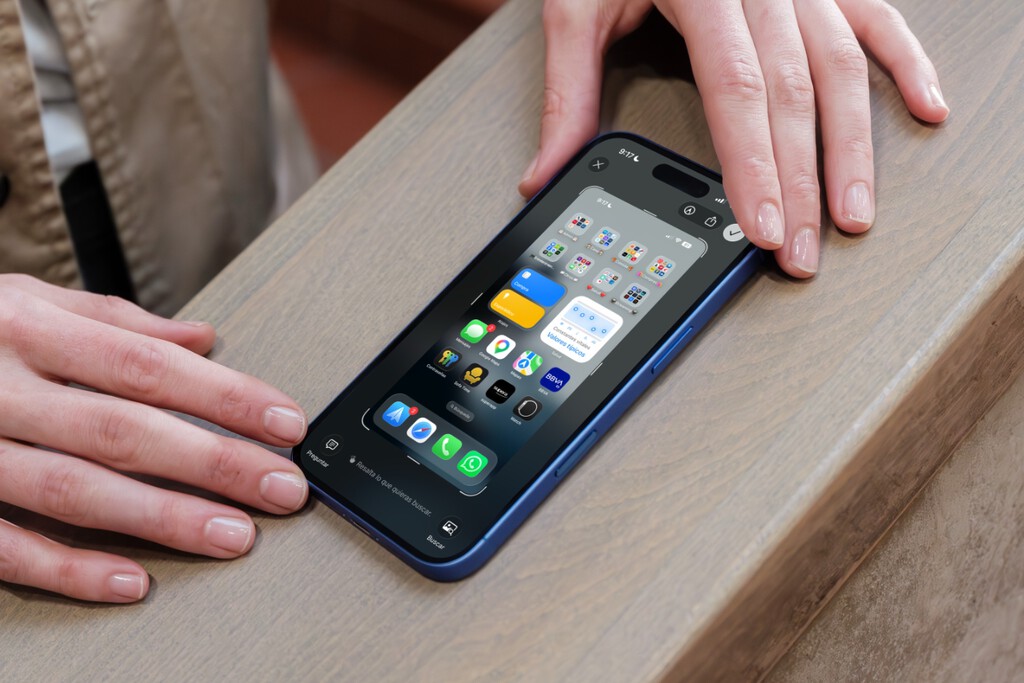
Es posible que seas de los sufridores con la nueva interfaz de las capturas de pantalla estrenada en iOS 26. No es que sea un drama tampoco y evidentemente lo de los 43 pasos es una exageración, pero es cierto que es muy tedioso.
Lo que antes era pulsar dos botones y ya, ahora se enreda ofreciendo la captura a pantalla completa, teniéndole que dar a un botón y después decidir si guardarla, borrarla o compartirla. Pero tranquilo, querido sufridor. Hay una forma de cambiar esta interfaz por la de siempre.
Las dos interfaces de capturas en el iPhone
{«videoId»:»x9rxj7g»,»autoplay»:true,»title»:»Samsung vs iPhone | Las dos tienen móviles finos, pero solo uno tiene el MEJOR», «tag»:»iPhone air», «duration»:»693″}
Como decíamos, a partir de iOS 26 tenemos dos interfaces distintas cuando hacemos una captura de pantalla en el iPhone. Aunque el método para hacerlas no cambia y en ambos casos pasa por pulsar a la vez el botón lateral de bloqueo y el de subir volumen.
La clásica
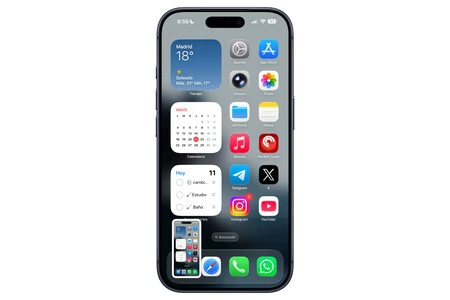
Esta interfaz fue la estándar hasta iOS 18. En el momento de hacer la captura, aparece en la parte inferior izquierda como una previsualización. Si no la tocamos, desaparecerá pasados unos segundos y se guardará en la app Fotos. Lo mismo que si la deslizamos hacia la izquierda.
Si queremos hacer algo con ella, podremos pulsarla y se abrirá a pantalla completa con varias opciones. Y será entonces cuando aparezca una interfaz como la que es ahora la estándar desde iOS 26.

La nueva
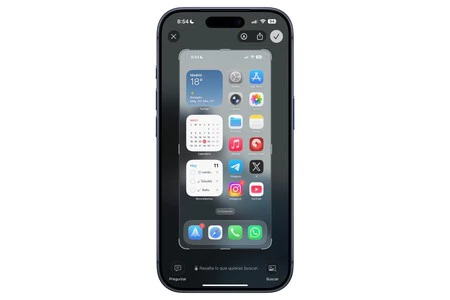
Si no lo has cambiado en los ajustes, cuando hagas una captura en el iPhone, esta aparecerá a pantalla completa y ofrecerá estas opciones:
- Borrarla, con el botón de la cruz de la esquina superior izquierda.
- Dibujar en ella con el botón del lápiz.
- Compartirla a través del botón de la flecha, pudiendo encontrar también ahí opciones como la de copiar la imagen o imprimirla.
- Guardar en Fotos, en Archivos, en una Nota rápida, copiar y eliminar o eliminar directamente a través del botón v de la esquina superior derecha.
- Preguntar a la IA sobre la imagen (solo en iPhone 15 Pro y modelos posteriores con Apple Intelligence).
- Buscar elementos de la foto con Visual Intelligence (solo en iPhone 15 Pro y modelos posteriores con Apple Intelligence).
Cómo elegir la que prefieras
Tal y como explicábamos en la introducción, la nueva forma de hacer capturas ofrece más opciones, pero también es más tediosa si simplemente se quiere guardar la captura. Y teniendo en cuenta que desde la vieja interfaz también se puede acceder a esas opciones con pulsar la previsualización, quizás te interese regresar a ella.
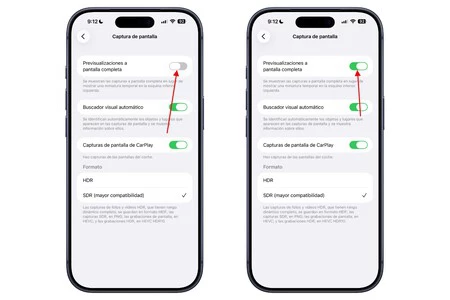
Izquierda: pestaña desactivada para interfaz clásica / Derecha: pestaña activada para interfaz nueva
Para ello no tienes más que ir a Ajustes > General > Captura de pantalla y fijarte en la pestaña de Previsualizaciones a pantalla completa. Si está se encuentra activada, tendrás la nueva interfaz, pero si está desactivada tendrás la opción clásica.
Podrás ir cambiando de interfaz tantas veces como quieras. De hecho, yo personalmente valoro más la nueva porque la mayoría de mis capturas son para ilustrar artículos de Applesfera, por lo que me interesa tener a mano la opción de compartir. Aunque la interfaz clásica es buena si se van a hacer muchas capturas seguidas. Así que aquí las preferencias de cada uno son las que mandan.
En Applesfera | Nuevo iOS 27 – todo lo que creemos saber sobre el futuro sistema operativo para el iPhone
En Applesfera | Cómo conseguir mejores fotografías con tu iPhone cambiando estos ajustes
(function() {
window._JS_MODULES = window._JS_MODULES || {};
var headElement = document.getElementsByTagName(‘head’)[0];
if (_JS_MODULES.instagram) {
var instagramScript = document.createElement(‘script’);
instagramScript.src = ‘https://platform.instagram.com/en_US/embeds.js’;
instagramScript.async = true;
instagramScript.defer = true;
headElement.appendChild(instagramScript);
}
})();
–
La noticia
«Odio que hacer una captura de pantalla en un iPhone sea un proceso de 43 pasos». Así se puede volver al método clásico
fue publicada originalmente en
Applesfera
por
Álvaro García M.
.