Publicado: julio 4, 2026, 4:23 pm
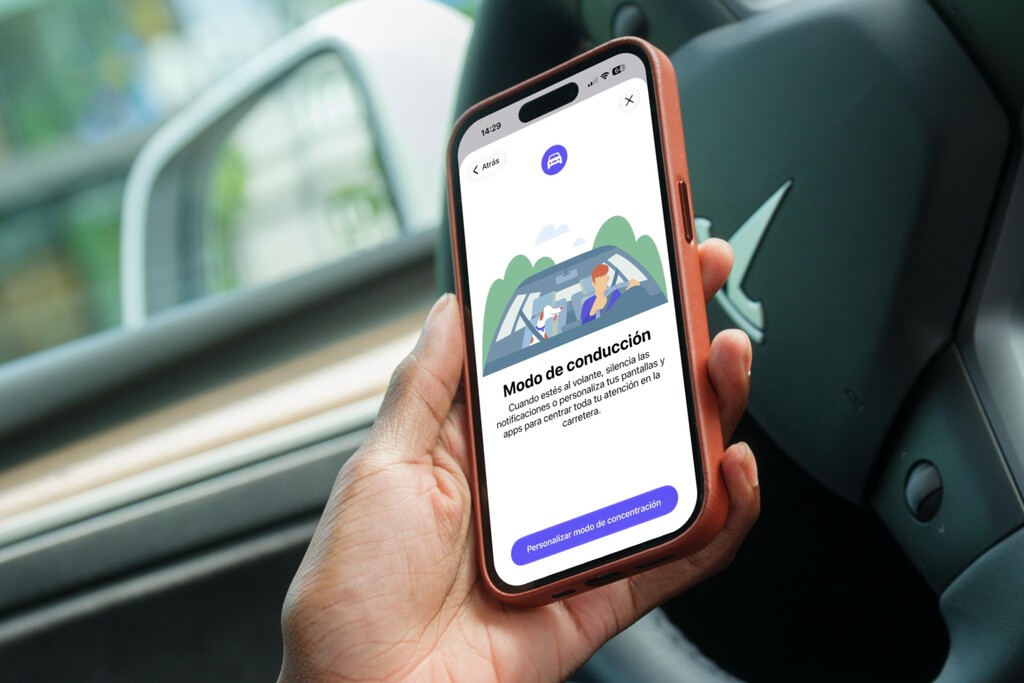
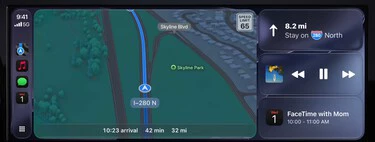
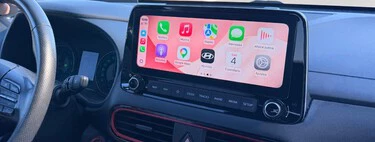
Aunque cada vez haya más coches conn CarPlay y el mío sea uno de ellos, eventualmente me toca conducir un coche que ni siquiera tiene pantalla. Y es cuando me subo a bordo de él cuando pienso en lo genial que estaría que Apple crease un modo de conducción para utilizar el iPhone en un soporte cuando no se puede conectar al coche.
Así que me puse a investigar los ajustes del iPhone hasta que logre crear el que, creo, es el modo de conducción definitivo para estas situaciones. Es algo tedioso porque se tiene que configurar a mano, pero una vez que se hace solamente hay que tocar un botón para activarlo y es la mejor forma de controlar el iPhone sin distracciones cuando conducimos.
Todo parte de usar a Siri con la voz
Sí, ya se que a diferencia de Siri AI, la vieja Siri es desastrosa. Pero al menos nos sirve para controlar lo justo cuando estamos conduciendo y no queremos estar toqueteando la pantalla y desviando con ello la atención de la carretera.
Por tanto, lo primero de todo es activar el «Oye Siri» si todavía no lo tenías activado. Se hace desde Ajustes > Siri > Peticiones, activando la función Oye Siri. Con ello, podrás decir en voz alta eso de «Oye Siri» y el asistente se activará esperando tu petición.
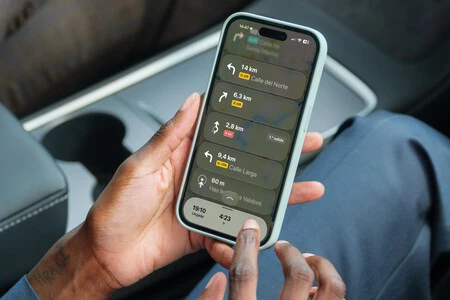
Hay varios ejemplos para los que Siri será útil cuando conducimos:
- Crear rutas de GPS mediante Google Maps o Apple Maps diciéndole a Siri dónde quieres ir y con qué app.
- Pedirle que envíe un mensaje a alguien, ya sea por WhatsApp, Telegram, Mensajes u otra app de mensajería.
- Pedirle que lea las notificaciones que hayamos recibido.
- Realizar llamadas con el altavoz a un contacto que tengamos guardado en los ajustes (hay que especificar lo del altavoz cuando se lance el comando).
- Colgar las llamadas con un simple «Oye Siri, cuelga la llamada».
- Pedirle que abra aplicaciones que no tenemos a mano o que queremos evitar abrir con el dedo.
- Controlar la reproducción de la música o podcast pudiendo pedirle que pause, que pase a la siguiente canción o que suba o baje el volumen.
- Pedirle que reproduzca una canción si tenemos una suscripción a Apple Music.
- Solicitar que nos lea los eventos del calendario o añadir alguno nuevo, así como en la app Recordatorios.
Hay que crear una pantalla específica
Da igual lo aesthetics que sean nuestras pantallas de apps en el iPhone, ya que lo más recomendable es tener una o dos pantallas como mucho dedicadas únicamente a cuando estamos conduciendo. Para ello, priorizaremos que sean las justas y necesarias para esos momentos.
Mi idea fue la siguiente:
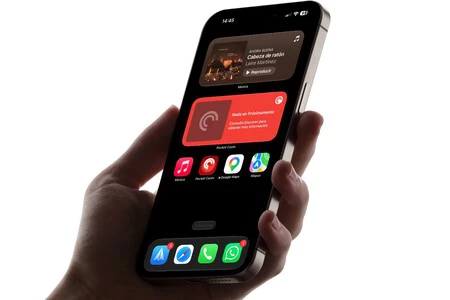
- Fondo de pantalla negro para que sea más fácil localizar de un vistazo las apps y widgets sin que distraiga el fondo.
- Iconos de aplicaciones como Apple Music, Pocket Casts, Google Maps y Apple Maps, así como Spark, Safari, Teléfono o WhatsApp que las llevo siempre en el dock y tienen que ser fijas (Spark y Safari no las uso al volante, evidentemente).
- Widgets de Apple Music y Pocket Casts para poder acceder rápidamente a la reproducción de música y podcast.
El ajuste «anti mareos» es importante
Desde iOS 18, Apple dispone de un ajuste que ayuda a que no nos mareemos en el coche en base a colocar varios puntos sobre la pantalla que se van desplazando con el movimiento. Suena algo raro, pero hay estudios que lo avalan y en mi experiencia puedo dar fe de que funciona (incluso en los Mac).
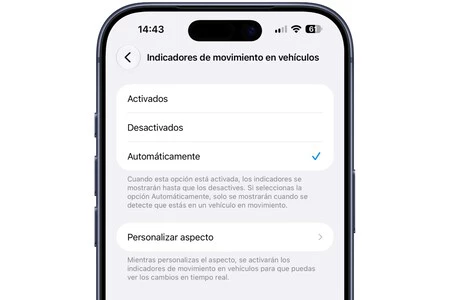
Si bien es cierto que no es imprescindible teniendo en cuenta que apenas miraremos el iPhone al volante, no está de más configurarlo y se hace desde Ajustes > Accesibilidad > Movimiento > Indicadores de movimiento en vehículos > Automáticamente.
Crear el modo de concentración para la conducción
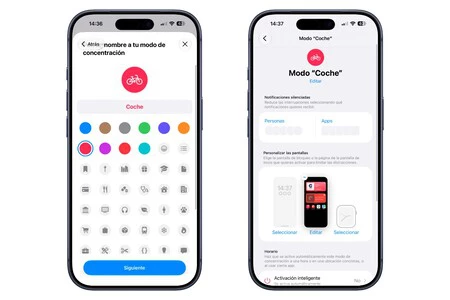
«Modo conducción» es como bauticé al modo de concentración que utilizo específicamente cuando conduzco. La idea es que al activarlo aparezca solo esa pantalla de apps y widgets que citaba anteriormente, además de evitar que me lleguen notificaciones.
Para ello, lo primero es ir a Ajustes > Modos de concentración y crear uno nuevo. Verás que ya hay un modo de conducción predeterminado, pero mi consejo es crearlo nosotros mismos porque de ese modo podremos personalizar todos los ajustes. Eso sí, no podremos llamarlo «conducción» (yo le puse «coche» y de emoji una bicicleta porque el emoji del coche se reserva para el predeterminado).
Lo primero de todo es elegir de qué personas y aplicaciones sí queremos recibir notificaciones pulsando en Personas (valga la redundancia) y en Apps. También podemos hacerlo a la inversa y permitir todas las notificaciones y elegir las excepciones en las que no queremos que se nos notifique.
También en ese apartado se podrá elegir de quién recibir llamadas y en este punto yo suelo recomendar que se permita de todo el mundo. Básicamente porque entiendo que cuando alguien llama es porque se trata de algo importante, pero lógicamente puedes bloquear que te llamen si así lo deseas.
Volviendo al panel principal de personalización del modo, selecciona la pantalla de aplicaciones que creaste previamente, incluyéndola con el fondo de pantalla (en mi caso, el negro).
Una vez hecho esto, ya estará todo listo para activar este modo cada vez que subamos al coche y coloquemos el iPhone en un soporte. Podrás iniciarlo desde el centro de control o directamente diciéndole a Siri que active este modo.
En Applesfera | Apple CarPlay Ultra: características, coches compatibles, qué iPhone se necesita y más información
En Applesfera | Nuevos iPhone 18 Pro y 18 Pro Max – Todo lo que creemos saber sobre ellos
(function() {
window._JS_MODULES = window._JS_MODULES || {};
var headElement = document.getElementsByTagName(‘head’)[0];
if (_JS_MODULES.instagram) {
var instagramScript = document.createElement(‘script’);
instagramScript.src = ‘https://platform.instagram.com/en_US/embeds.js’;
instagramScript.async = true;
instagramScript.defer = true;
headElement.appendChild(instagramScript);
}
})();
–
La noticia
El iPhone no tiene un modo CarPlay para coches sin CarPlay. Así que me lo he montado yo por mi cuenta
fue publicada originalmente en
Applesfera
por
Álvaro García M.
.